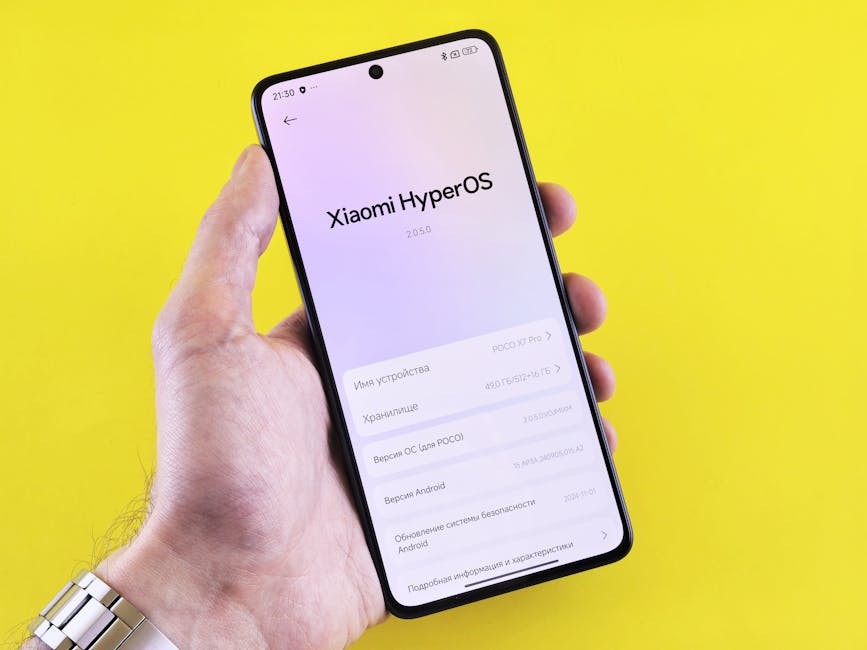
Interconnect: वह “इकोसिस्टम” फीचर जिसकी हम सभी को जरूरत थी
 Photo by Ron Lach on Pexels
भारत में Xiaomi, Redmi और POCO फोन हर जगह हैं। लेकिन Xiaomi लैपटॉप? इतने ज्यादा नहीं। हम में से अधिकांश काम और कॉलेज के लिए HP, Dell, या ASUS लैपटॉप का उपयोग करते हैं।
क्या इसका मतलब यह है कि हम उपकरणों के बीच फाइलों को ड्रैग-एंड-ड्रॉप करने या टेक्स्ट को कॉपी-पेस्ट करने के लिए शानदार HyperOS Interconnect फीचर का उपयोग नहीं कर सकते हैं?
अच्छी खबर: आप इसका उपयोग कर सकते हैं। इसके लिए आपको केवल Xiaomi नोटबुक खरीदने की आवश्यकता नहीं है।
आज, मैं आपको अपने मौजूदा लैपटॉप पर इसे काम करने के लिए जुगाड़ (तरकीब) दिखाऊंगा।
HyperOS Interconnect क्या है?
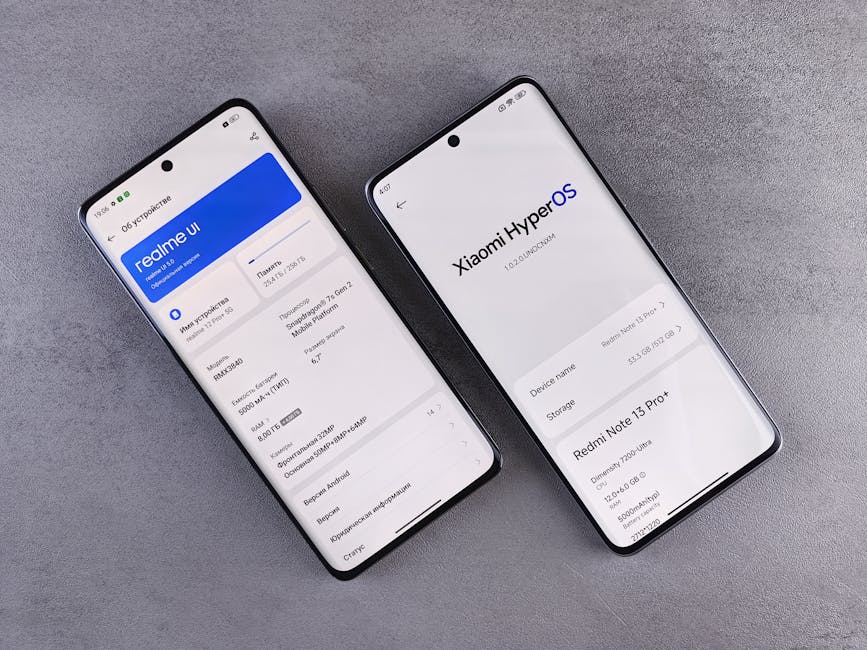 Photo by Aleksander Dumała on Pexels
यह आपके Android फोन और विंडोज पीसी के बीच की दूरी को कम करता है।
- इंस्टेंट फाइल शेयरिंग: अब WeTransfer या डेटा केबल की कोई आवश्यकता नहीं है।
- स्क्रीन मिररिंग: अपने लैपटॉप स्क्रीन से अपने फोन ऐप्स को कंट्रोल करें।
- शेयर्ड क्लिपबोर्ड: मोबाइल पर टेक्स्ट कॉपी करें, लैपटॉप पर पेस्ट करें।
छात्रों और पेशेवरों के लिए, यह उत्पादकता बढ़ाने वाला एक शानदार टूल है।
क्या मुझे Xiaomi लैपटॉप की आवश्यकता है? (आधिकारिक बनाम वास्तविकता)
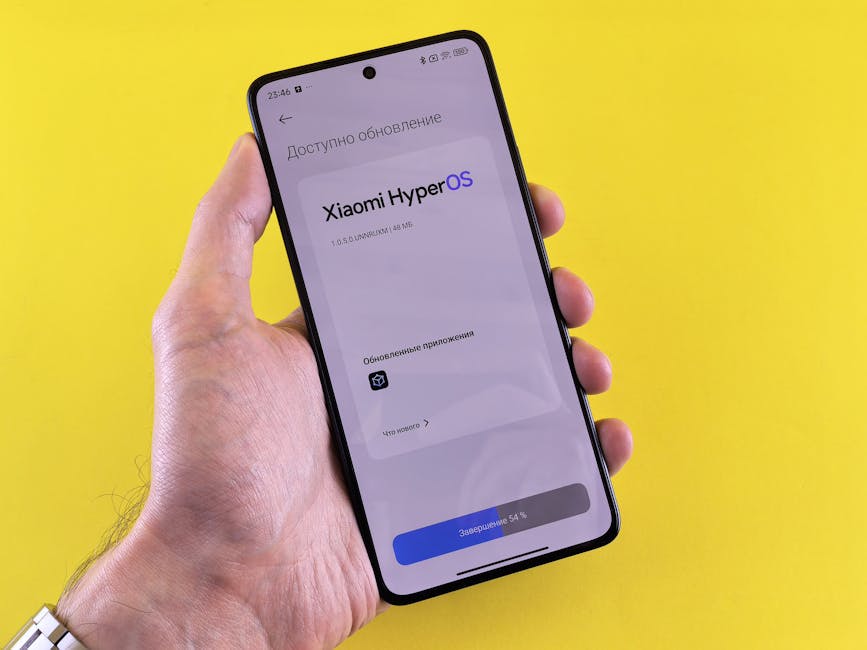 Photo by Stefan Coders on Pexels
आधिकारिक आवश्यकता: हां, Xiaomi का कहना है कि आपको Xiaomi Book की आवश्यकता है। वास्तविकता: नहीं, एक साधारण सॉफ्टवेयर बदलाव के साथ, यह लगभग किसी भी विंडोज लैपटॉप पर काम करता है।
स्मूथ परफॉरमेंस के लिए सिस्टम आवश्यकताएँ
इसे बहुत पुराने पीसी पर न आजमाएं! आपको ठीक-ठाक स्पेसिफिकेशन्स की आवश्यकता होगी:
- OS: Windows 10 या 11।
- वायरलेस: आपके लैपटॉप को 5GHz Wi-Fi को सपोर्ट करना चाहिए। यदि आप पुराने 2.4GHz राउटर पर हैं, तो लैग बहुत ज्यादा होगा।
- ब्लूटूथ: संस्करण 4.2 या उच्चतर।
गाइड: नॉन-Xiaomi लैपटॉप पर इंस्टॉल करना
प्रतिबंध को बायपास करने के लिए, हम wstapi32.dll नामक एक संशोधित फाइल का उपयोग करते हैं।
- PC Manager डाउनलोड करें: नवीनतम Xiaomi PC Manager (v4.0+) खोजें।
- पैच डाउनलोड करें: टेलीग्राम समूहों या XDA Developers पर
wstapi32.dllफाइल खोजें। - रिप्लेस करें और रन करें: फाइल को PC Manager के इंस्टॉल किए गए फोल्डर में पेस्ट करें।
नोट: यह एक अनौपचारिक समाधान है। इसे अपने जोखिम पर करें।
भारत में आम समस्याएं (और उन्हें कैसे ठीक करें)
1. “Searching for Device…” हमेशा के लिए
यह अक्सर तब होता है जब आप फोन पर मोबाइल डेटा और लैपटॉप पर Wi-Fi का उपयोग करते हैं।
- समाधान: दोनों डिवाइस एक ही Wi-Fi नेटवर्क पर होने चाहिए।
- यदि आपके पास उचित Wi-Fi नहीं है, तो अपने फोन का हॉटस्पॉट चालू करें और अपने लैपटॉप को उससे कनेक्ट करें। यह Interconnect के लिए पूरी तरह से काम करता है!
2. POCO बनाम Xiaomi ब्रांडिंग
कुछ POCO उपयोगकर्ता “Xiaomi” पीसी सूट से कनेक्ट करने में समस्याओं की रिपोर्ट करते हैं।
- सुनिश्चित करें कि आपका POCO फोन नवीनतम HyperOS संस्करण में अपडेट हो। शुरुआती बिल्ड्स में Interconnect के साथ बग थे।
निष्कर्ष
आपको नया लैपटॉप खरीदने के लिए ₹50,000 खर्च करने की आवश्यकता नहीं है। इस आसान तरकीब के साथ, आप अपने पास मौजूद लैपटॉप पर Xiaomi इकोसिस्टम की पूरी शक्ति को अनलॉक कर सकते हैं।