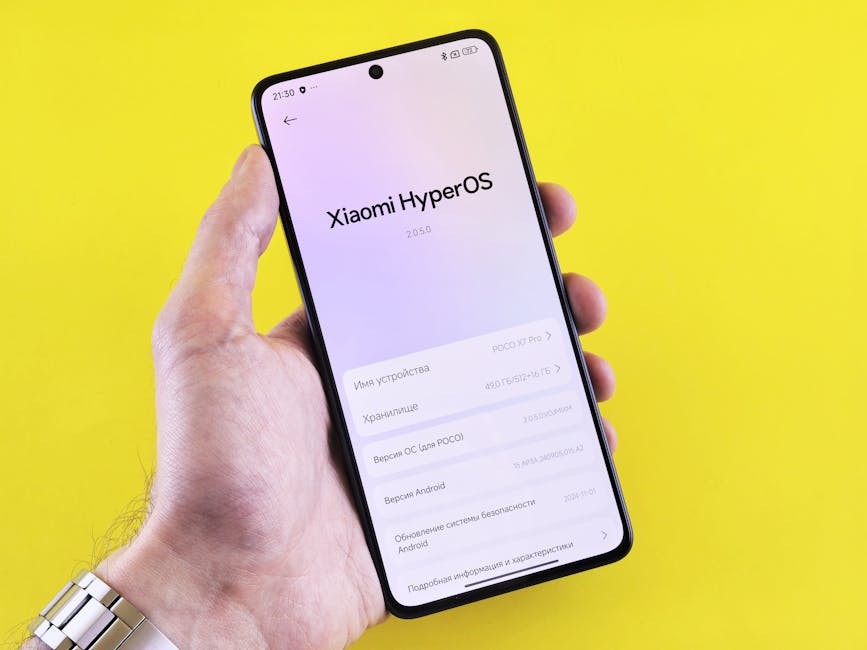
はじめに
 Photo by picjumbo.com on Pexels
Xiaomiユーザーの皆さん、**「スマホの画面をPCに映して操作したい」**って思ったことありませんか?
僕は毎日思ってます(笑)。なんせ、仕事中にスマホの通知を確認するために視線を下げるの、地味に面倒なんですよね…。
Xiaomiの「HyperOS Interconnect(Xiaomi HyperConnect)」は、まさにそれを叶える夢の機能。でも、「Xiaomi製のPCじゃないと使えないんでしょ?」と諦めている人が多すぎる!
結論から言います。他社製PCでも使えます。(もちろん、ちょっとしたコツは必要ですが)
今回は、HyperOS InterconnectをPCでフル活用するための「公式要件」と「非公式な抜け道」、そして**「繋がらない時に最後に見直すべき設定」**について、ガッツリ解説します。
1. ハイパーOS相互接続(Interconnect)って何ができるの?
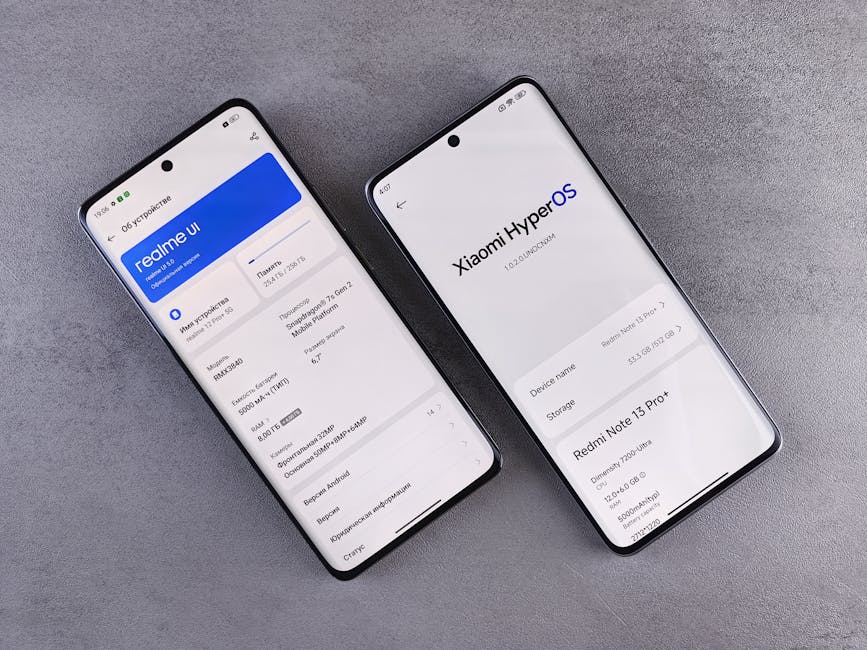 Photo by Aleksander Dumała on Pexels
まずは基本のおさらい。これ、単なる画面ミラーリングじゃないんです。
- クリップボード共有: スマホでコピーしたテキストをPCで即ペースト(これマジで神)
- ファイル転送: ドラッグ&ドロップで写真をPCへ。AirDrop感覚。
- 通知連携: スマホの通知をPCで受けて、そのまま返信。
正直、これを知ってしまうともう他のAndroidには戻れません(言い過ぎ?いや、マジで)。
2. 公式が定める「必須条件」
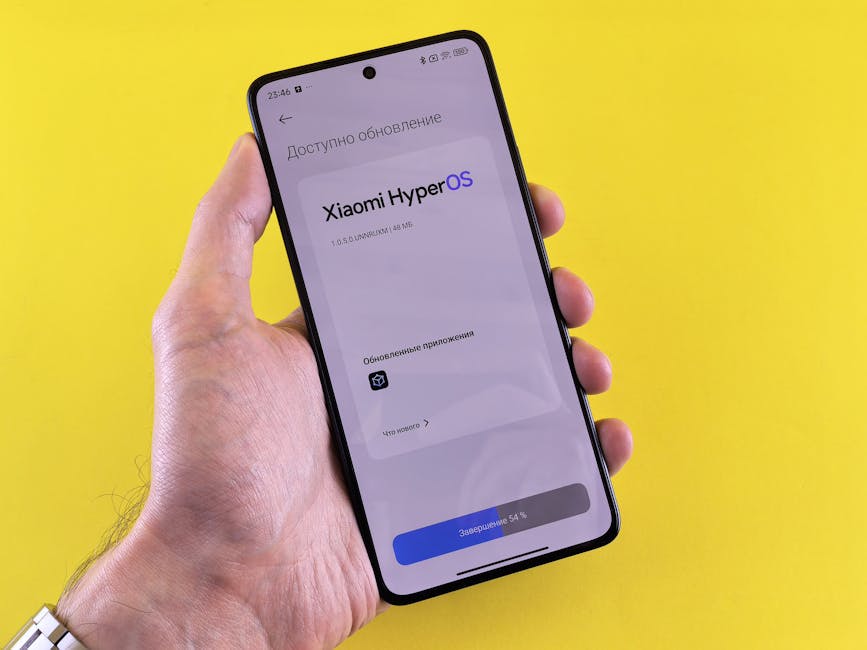 Photo by Leeloo The First on Pexels
まずはXiaomiが公式に案内している要件を見てみましょう。
- スマホ側: HyperOS搭載のXiaomi/Redmi/POCO端末(Android 14ベース以上推奨)
- PC側: Xiaomi Bookシリーズ(Redmi Book含む)
- アカウント: 同じXiaomiアカウントでログイン
- 通信: Wi-FiとBluetoothがオンになっていること
はい、ここで**「解散!」**ってなった人、待ってください。ここからが本番です。
3. 非Xiaomi製PCで使うための「裏技」と要件
Photo by Andrey Matveev on Pexels
実は、XiaomiのPC用ソフト「Xiaomi PC Manager(小米电脑管家)」をインストールすれば、DellでもHPでも自作PCでも使えちゃうんです。
PC側のハードウェア要件(実体験ベース)
公式には書かれていませんが、以下のスペックがないと「カクカクして使い物にならない」です。
- OS: Windows 10 (Version 1903以上) または Windows 11
- Wi-Fi: 5GHz帯のWi-Fiに対応していること(2.4GHzだと遅延で発狂します)
- Bluetooth: Bluetooth 4.2以上(できれば5.0以上推奨)
- ドライバー: IntelまたはRealtekのWi-Fi/Bluetoothドライバーが最新であること
ソフトウェアの導入(自己責任で!)
通常のインストーラーだと「このPCはサポートされていません」と弾かれます。そこで登場するのが**「wstapi32.dll」**という魔法のファイル。
- Xiaomi PC Managerのインストーラーを入手(バージョン4.0以降推奨)
- Githubなどで公開されているパッチ用の
wstapi32.dllを入手 - インストールフォルダにこのdllを置く
これだけで、アラ不思議。普通に起動しちゃいます。(ただし、Xiaomi公式のサポート外なので、あくまで自己責任でお願いしますね!)
4. 「繋がらない!」その時のチェックポイント
Photo by Beyzanur K. on Pexels
ここが一番重要。導入できたのに「デバイスが見つかりません」となるパターンが非常に多いんです。
僕も3日くらい悩みました(泣)。
① ネットワークの落とし穴
PCとスマホは**「完全に同じWi-Fi」**に繋いでいますか? 「家のWi-Fiだから同じでしょ」と思っていても、PCは有線LAN、スマホはWi-Fiというパターンだと繋がらないことがあります。PCもWi-Fiに繋ぐのが一番確実です。
② “MIUI+” アプリの罠
古い「MIUI+」アプリがスマホに残っていませんか?これがHyperOSの機能と競合して悪さをすることがあります。思い切ってアンインストールしましょう。
③ 地域設定(リージョン)の壁
これが一番厄介。
- スマホがGlobal版ROM
- PCソフトが中国版(CN版) この組み合わせだと、アカウントがうまく同期できないことがあります。PC側のソフトのバージョンをGlobal対応のもの(または言語パッチが当たったもの)探すか、スマホの地域設定を一時的に変更することで改善する場合も。
まとめ
Photo by Pavel Danilyuk on Pexels
HyperOS Interconnect、導入のハードルは少し高いですが、一度構築してしまえば生産性が爆上がりします。
特にクリップボード共有は、ブログを書いたり資料を作ったりする人には必須級の機能。
「XiaomiのPC買うしかないのかな…」と悩んでいたあなた。まずは手持ちのPCでトライしてみてください。浮いたお金で、新しいXiaomiスマホを買いましょう(笑)。